ComfyUI入门体验
ComfyUI 入门体验
ComfyUI 是功能最强大、模块化程度最高的稳定扩散图形用户界面和后台。学习本地部署 ComfyUI 并能正确地调用模型,是我们本次培训的重要环节,经过本讲,你可以学会使用 ComfyUI 流程图来进行文生图。
1.ComfyUI 介绍
ComfyUI 是目前功能最强大的文生图工具,它同时包含后端和网页 GUI 前端,不需要代码编写和手动输入命令即可完成文生图操作。
ComfyUI 的工作是通过工作流来完成的,工作流有点类似于编写程序中的流程图,它有一个个图形输入框,通过输入框两端不同的节点相连接,构成复杂庞大的工作流网络,从加载模型开始,一步步生成最终我们需要的图片。
2.ComfyUI 下载和部署
作为一个开源的工具,ComfyUI 可以在 Github 下载发行版或直接克隆仓库代码。ComfyUI 在不断更新,各版本之间可能有细微差异但基本功能差别不大,无需频繁下载更新。
Windows 用户:ComfyUI 为 Windows 用户提供了可移植独立版本,它应该适用于在 Nvidia GPU 上运行或仅在 CPU 上运行,发行版下载链接:https://github.com/comfyanonymous/ComfyUI/releases/download/v0.3.4/ComfyUI_windows_portable_nvidia.7z
Mac/Linux 用户:请直接在命令行克隆原仓库
git clone https://github.com/comfyanonymous/ComfyUI.git
前情提要,ComfyUI 的部分依赖不支持 Python 3.13,因此建议使用 Python 版本为 3.10 - 3.12 ,如果版本不符合可以使用 Anaconda 新建一个虚拟环境再进行部署。
3.一键安装依赖
打开或者在命令行 cd 进入 ComfyUI 文件夹,找到 requirements.txt 文件,在同级下的命令行输入下面的命令来安装 ComfyUI 运行所需要的所有模块依赖。
1 | |
4.手动安装的环境配置
若上述一键安装出现问题,再看这条手动安装来配置环境。
- AMD GPU(仅限 Linux)
如果您还没有安装 rocm 和 pytorch,AMD 用户可以使用 pip 安装 rocm,这是安装稳定版本的命令:
1 | |
以下是使用 ROCm 6.2 安装 nightly 的命令,它可能会有一些性能改进:
1 | |
- Nvidia
Nvidia 用户应使用以下命令安装稳定的 pytorch:
1 | |
这是在 nightly 上安装 pytorch 的命令,它可能会提高性能:
1 | |
5.首次运行 ComfyUI
Windows 用户:ComfyUI 可以使用 GPU 和 CPU,请检查你的电脑设备是否有 Nvidia 显卡,如果不清楚请及时提问。
- Nvidia 显卡用户:直接执行
run_nvidia_gpu.bat文件- 其他 GPU 或者核显用户:执行
run_cpu.bat文件Mac/Linux 用户:确保电脑 Python 正常使用,在同级命令行输入命令启动 ComfyUI :
python main.py
6.模型分类
ComfyUI 目录下有 models 文件夹,这个文件夹是用来放模型文件的,在 models 文件夹下使用 ls 命令可以看到文件夹列表如下:
1 | |
(1) checkpoints
checkpoints 汉译为检查点 ,指在模型训练过程中保存的模型状态。这些检查点通常包括模型的参数(权重和偏置)、优化器状态和其他相关的训练信息。
checkpoints 使我们可以在 Stable Diffusion WebUI 和 ComfyUI 中直接加载使用的模型,我们常用的 SD1.5 、SD2.0、SDXL 以及最新的 SD3.5 和 FLUX 都是 checkpoints ,我们可以直接调用,也可以使用它们进一步训练 LoRA 供我们使用。
checkpoints 文件夹的位置如下:
1 | |
请把大家下载好的模型比如 sd_xl_base_1.0.safetensors 放到 checkpoints 文件夹内,后期如果大家感兴趣可以从网上下载更多不同种类的模型来使用,为了方便分辨,可以在 checkpoints 文件夹下再新建文件夹,并以模型的名字命名,将 checkpoints 模型放入其中。
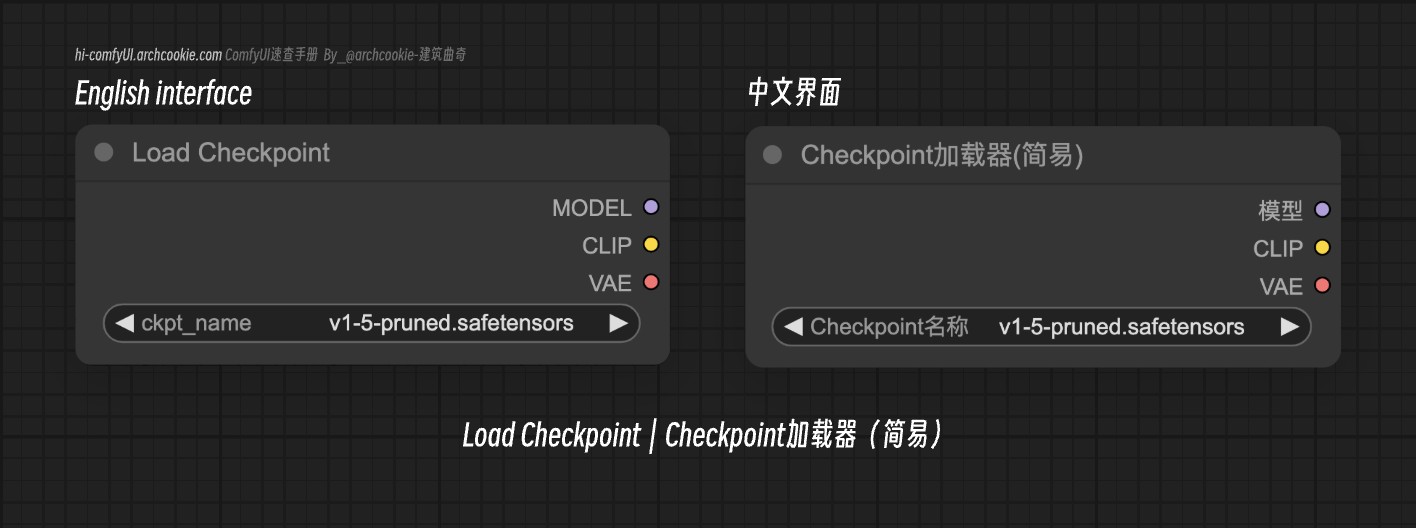
ComfyUI 工作流中需要我们手动选择模型,它可以识别 checkpoints 文件夹内的所有模型,不用担心新建文件夹导致模型不被识别。
(2) LoRA
LORA是一种低资源微调大模型方法,使用 LORA,训练参数仅为整体参数的万分之一、GPU 显存使用量减少2/3且不会引入额外的推理耗时。
LoRA模型,全称 Low-Rank Adaptation of Large Language Model,是一种用于微调大型语言模型的低秩适应技术。
在 Stable Diffusion(SD)模型的应用中,LoRA 被用作一种插件,允许用户在不修改SD模型的情况下,利用少量数据训练出具有特定画风、IP或人物特征的模型。这种技术在社区使用和个人开发者中非常受欢迎。例如,可以通过 LoRA 模型改变SD模型的生成风格,或者为SD模型添加新的人物/IP。
LoRA 文件夹的位置如下:
1 | |
本次入门体验我们暂时用不到 LoRA,大家可以课下自行了解 LoRA 更多内容,并尝试调用和自我训练。
(3) CLIP
CLIP(Contrastive Language-Image Pretraining)是 OpenAI 开发的一种模型,旨在将图像和文本进行对齐。它通过同时处理图像和文本数据来学习它们之间的关系,从而能够理解和生成与文本描述相对应的图像。
体量很大的 checkpoint 模型已经具有文本理解的能力,可以做到一些基础的文生图。这些模型通常在大规模的图像-文本对齐数据集上进行训练,因此具备了基本的文本到图像的映射能力。
虽然 checkpoint 模型可以独立生成图像,但 CLIP 模型的引入可以进一步增强文本和图像之间的对齐能力。例如,CLIP 可以用于优化生成的图像,使其更符合特定的文本提示,或者在图像编辑时提供更好的指导。CLIP 也适用于复杂的多模态任务,如图像检索、图像编辑等,这些任务可能超出了单纯的文本到图像生成。
CLIP 文件夹的位置如下:
1 | |
和 checkpoint 一样,由于不同的模型会用到不同的 CLIP ,所以可以在 clip 文件夹将不同版本的模型分开放置。